
Trong bài viết dưới đây, Muadienmay.vn sẽ hướng dẫn các bạn các bước để thiết lập lại tivi sau khi khôi phục cài đặt gốc của Internet Tivi Sony 2015.
Lợi ích của việc thiết lập lại từ đầu cho tivi
| Thực hiện các bước thiết lập từ đầu sau khi khôi phục cài đặt gốc tivi, bạn có thể: + Thiết lập lại Ngôn ngữ của tivi như ý thích của mình + Cài đặt lại kết nối mạng + Dò tìm lại kênh truyền hình + Giúp tivi hoạt động trơn tru hơn |
Các bước thiết lập từ đầu Internet tivi Sony 2015
Bước 1: Sau khi đã khôi phục cài đặt gốc cho Internet Tivi 2015, thì giao diện tivi sẽ hiển thị yêu cầu lựa chọn ngôn ngữ. Đây là bước đầu tiên trong các bước thiết lập lại từ đầu.
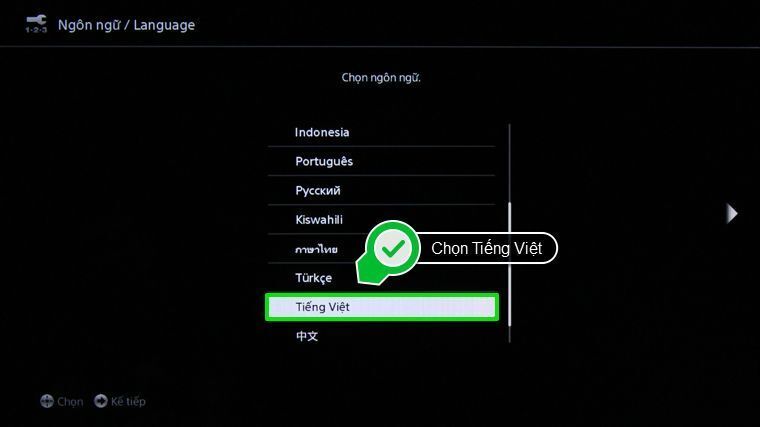
Chọn Tiếng Việt
Bước 2: Tiếp đó là bước thiết lập mạng. Bạn hãy nhấn chọn Bắt đầu để tivi quá trình thiết lập mạng, sau đó nhấn chọn Đồng ý để xác nhận. Bạn tiếp tục nhấn chọn Dễ khi chọn cách thiết lập mạng để máy bắt đầu dò tìm mạng.
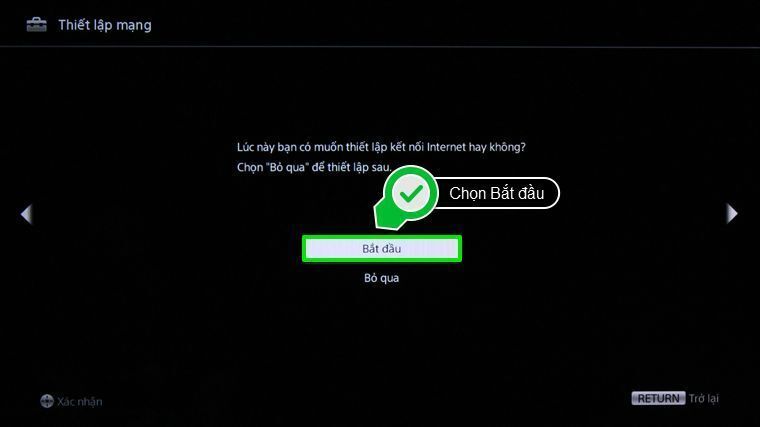
Chọn Bắt đầu
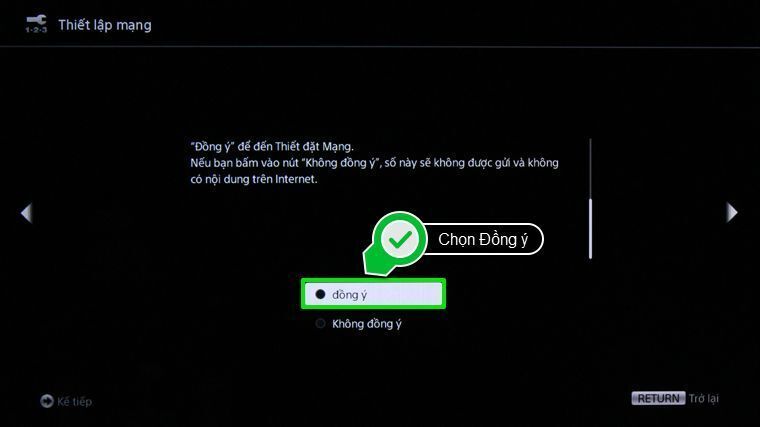
Chọn Đồng ý
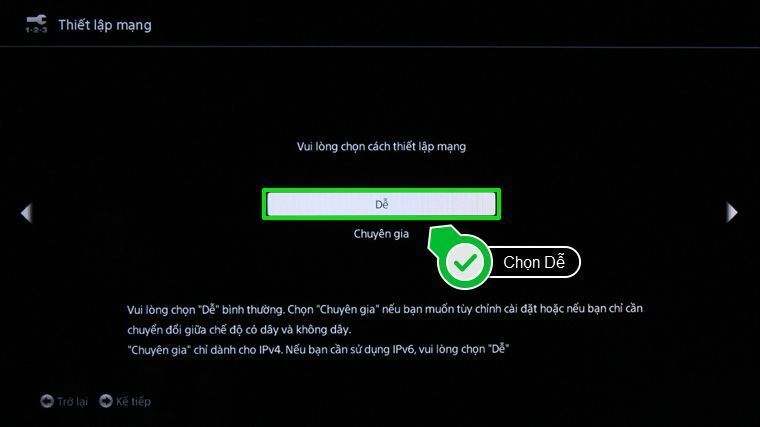
Chọn Dễ
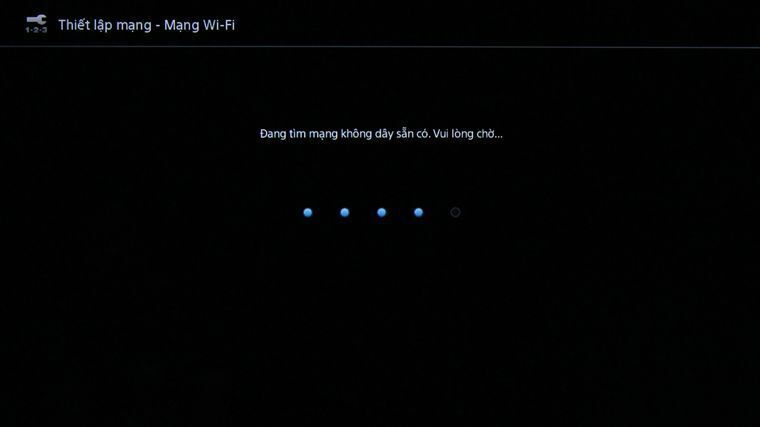
Bước 3: Sau khi dò tìm mạng xong, tivi sẽ hiện lên danh sách các mạng khả dụng. Bạn hãy nhấn chọn mạng mạng mà bạn muốn kết nối. Trong trường hợp wifi có bảo mật (mật khẩu), nhập mật khẩu để kết nối.
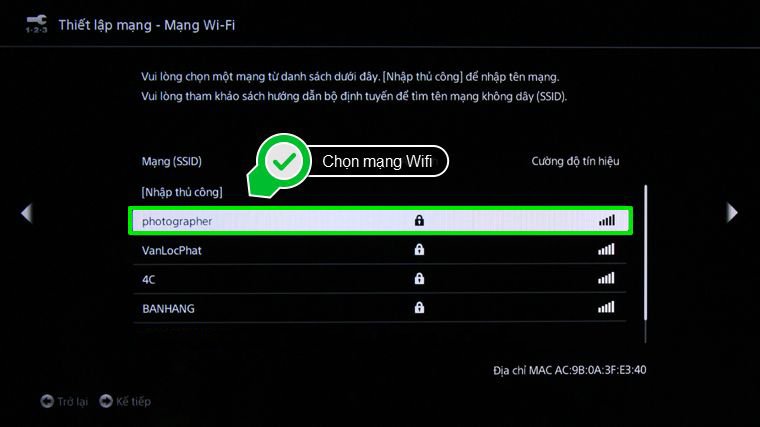
Chọn mạng Wifi
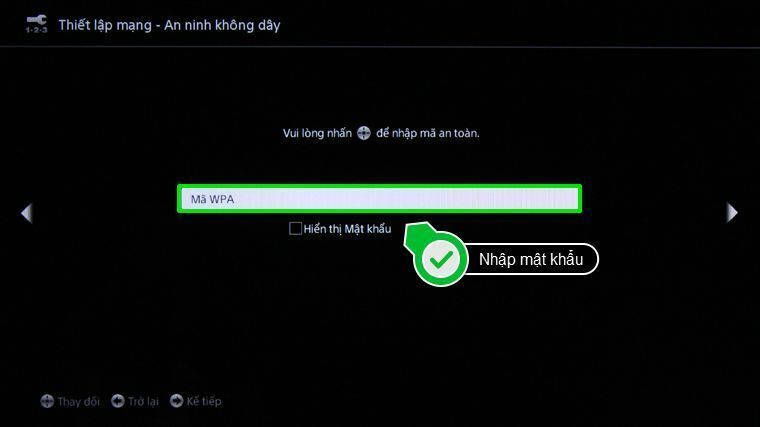
Nhấn chọn để nhập mật khẩu
Bước 4: Sau khi đã nhập mật khẩu xong, bạn hãy nhấn chọn Hoàn thành, sau đó nhấn phím mũi tên phải trên remote để máy tiến hành truy cập mạng
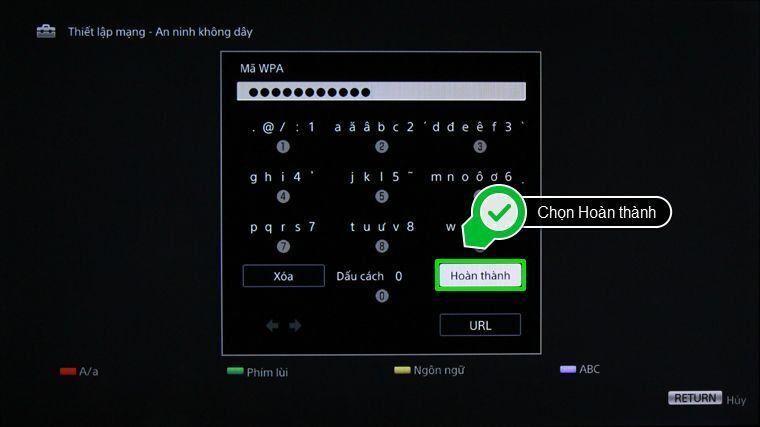
Nhấn Hoàn thành
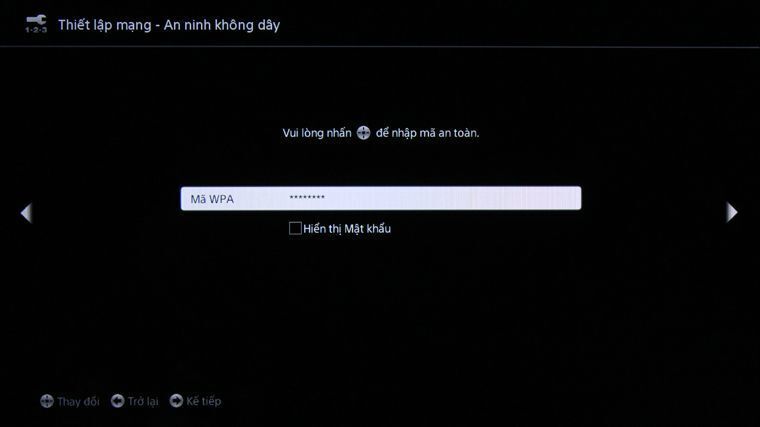
Nhấn Phím mũi tên phải để tivi tiếp tục truy cập mạng
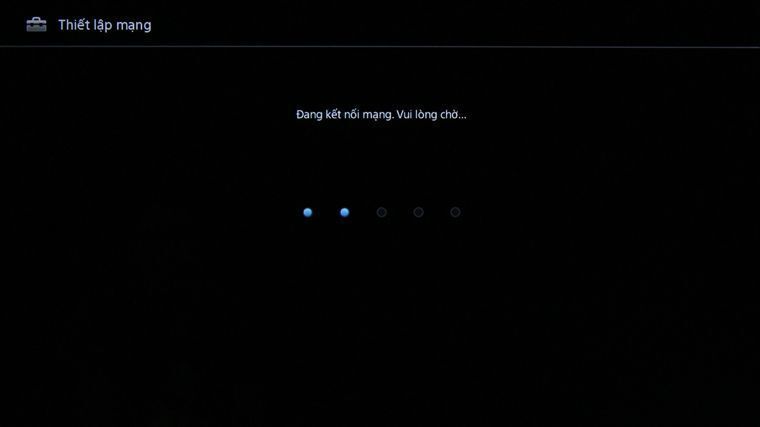
Tivi đang kết nối mạng
Bước 5: Khi có thông báo kết nối mạng thành công, bạn hãy nhấn chọn Chấp nhận để tivi hoàn thành thiết lập kết nối mạng.
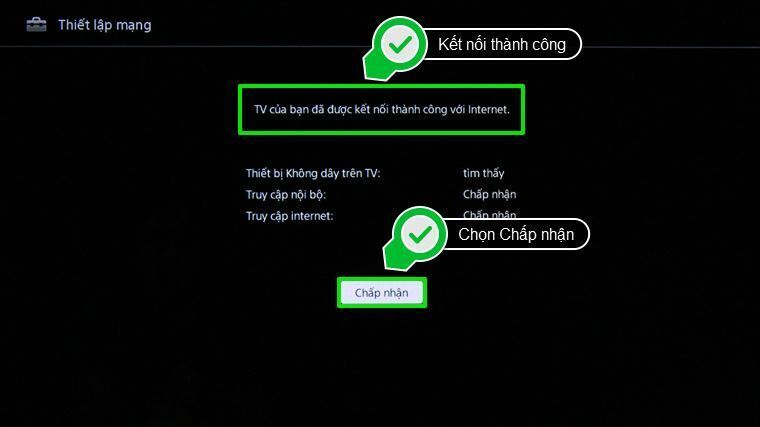
Nhấn chọn Chấp nhận để hoàn thành thiết lập kết nối mạng
Bước 6: Sau đó tivi sẽ thiết lập Vùng, bạn hãy chọn Châu Á, sau đó chọn Việt Nam trong mục khu vực.
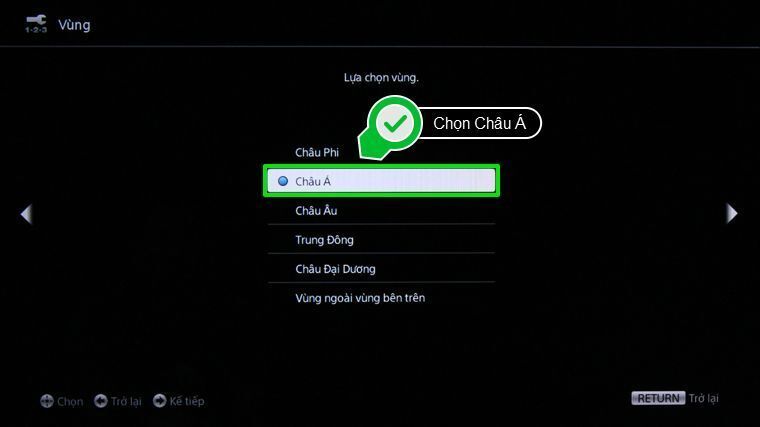
Chọn Châu Á
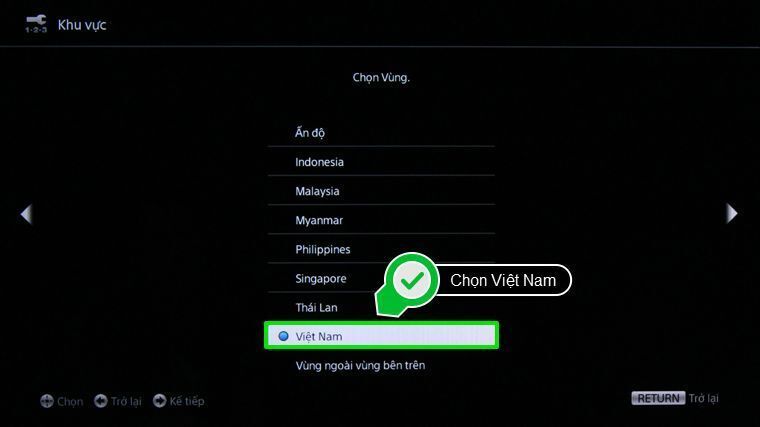
Chọn Việt Nam
Bước 7: Bạn tiếp tục chọn Đồng ý trong mục Chính sách bảo mật.
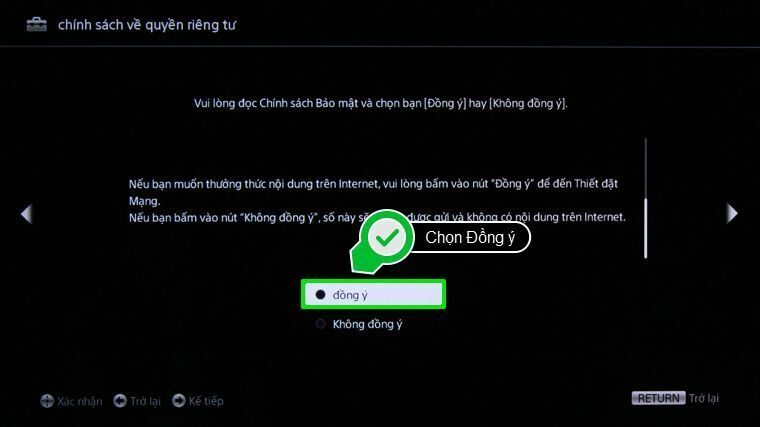
Chọn Đồng ý
Bước 8: Trong mục Tải Phần mềm tự động, bạn hãy nhấn chọn Bật (Tải xuống ngay). Sau đó, trong mục Vị trí gồm 2 loại: Nhà và cửa hàng, tivi sẽ có chế độ phù hợp cho mỗi vị trí. Ở đây, Muadienmay.vn nhấn chọn Nhà
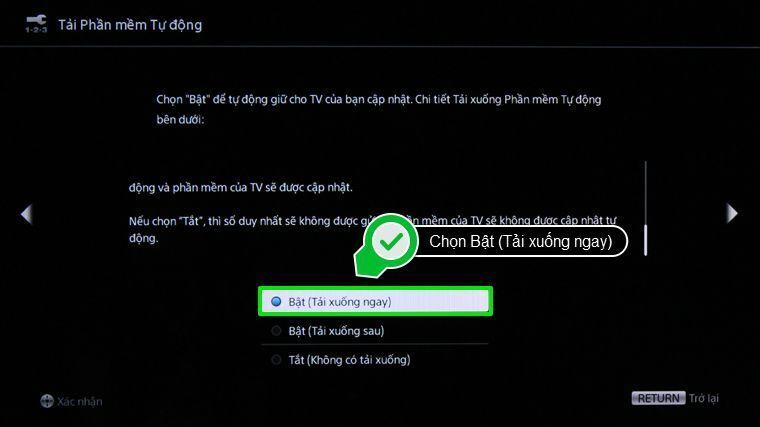
Chọn Bật (Tải xuống ngay)
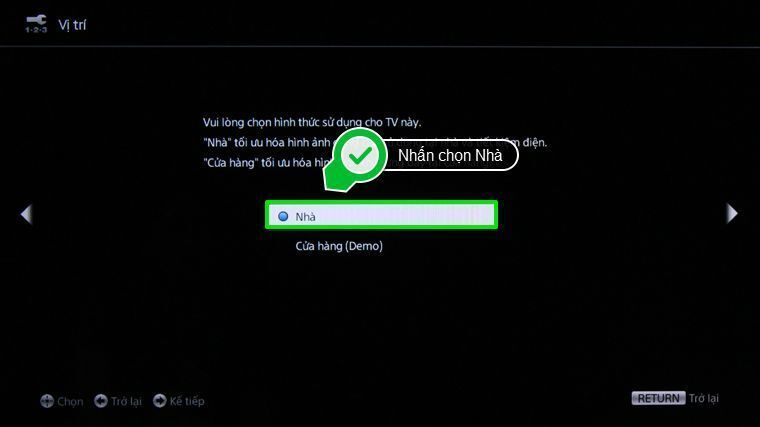
Nhấn chọn Nhà
Bước 9: Chúng ta tiếp tục bước dò kênh cho tivi. Trong mục Dò kênh tự động, bạn hãy nhấn chọn Digital và Analog để tivi có thể dò tìm ở cả hai kênh Analog và Digital.
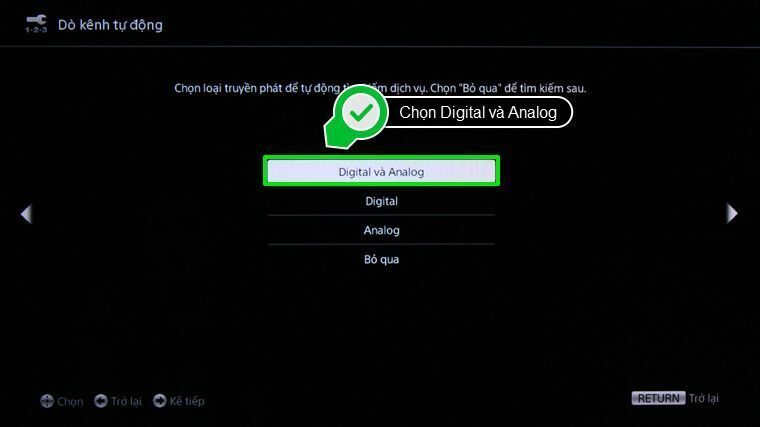
Nhấn chọn Digital và Analog
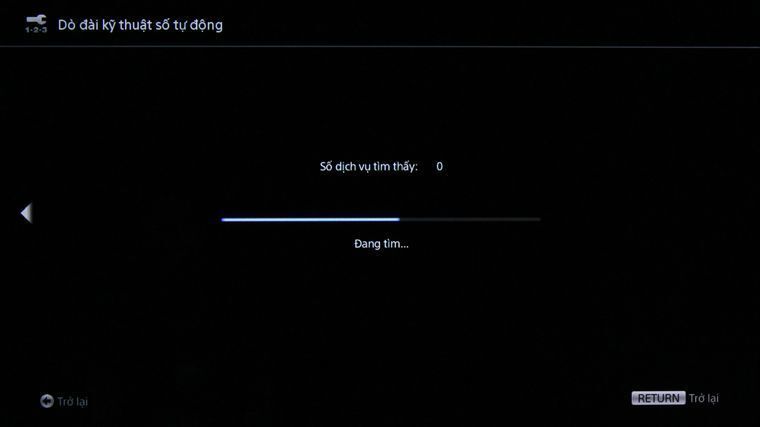
Tivi đang dò tìm đài kỹ thuật số tự động
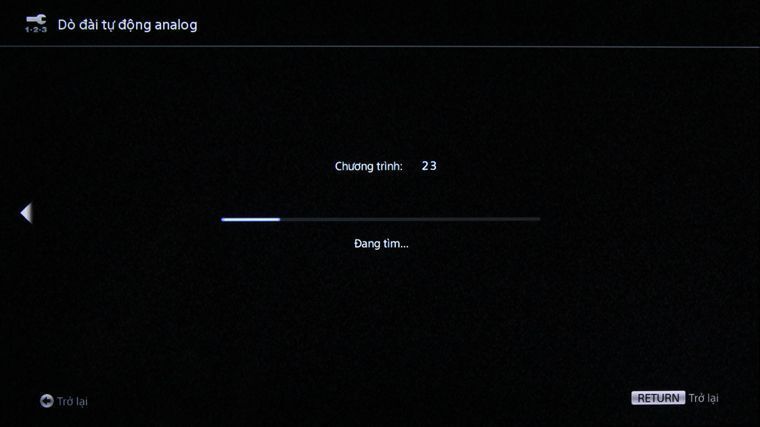
Tivi đang dò đài tự động analog
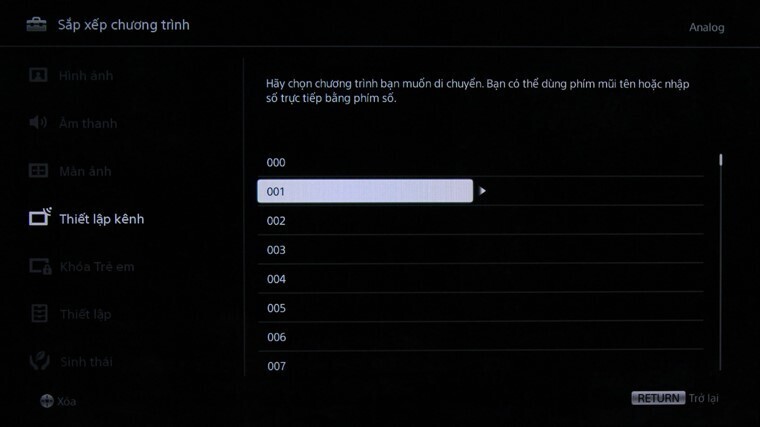
Danh sách các kênh đã dò tìm được
Sau khi đã hoàn thành các bước trên, tivi đã được thiết lập lại sau khi khôi phục cài đặt gốc. Bạn hãy nhấn chọn Chấp nhận để hoàn tất quá trình.
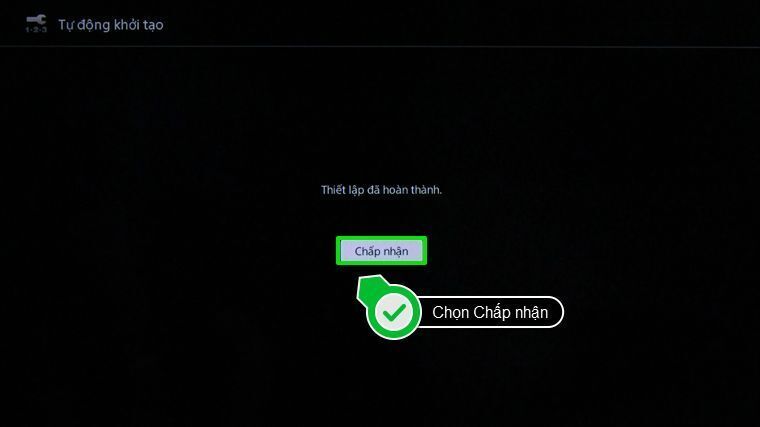
Chọn Chấp nhận
Chỉ qua các bước đơn giản là bạn đã có thể thiết lập lại cho chiếc Internet Tivi Sony của mình, chúc các bạn thành công!
Lưu ý:
Khi dò tìm kênh:
+ Số đài dò được sẽ phụ thuộc vào vị trí địa lý và chất lượng ăng-ten của nhà bạn.
+ Thời gian dò đài sẽ kéo dài từ 3 – 5 phút.
Khi thiết lập mạng:
+ Tốc độ mạng phụ thuộc vào đường truyền tín hiệu nhà bạn.
+ Nếu mạng Wifi không có mã bảo mật có thể bỏ qua bước nhập mật khẩu Wifi.
+ Nếu trường hợp tivi đã báo đã kết nối thành công nhưng bạn vẫn không thể truy cập vào mạng bằng trình duyệt web hoặc ứng dụng yêu cầu có mạng (báo lỗi không kết nối), hãy thử kiểm tra lại mạng nhà bạn có gặp vấn đề gì hay không bằng cách dùng smartphone hay một thiết bị kết nối mạng khác để thử.
Xem thêm: Khắc phục tivi không kết nối được mạng