
Kho ứng dụng Opera TV mang đến cho bạn nhiều tiện ích mở rộng về trò chơi, âm nhạc, thể thao và cả video vô cùng thú vị. Bài viết sau sẽ hướng dẫn bạn cách cài thêm ứng dụng mới từ Opera TV Store.
| Bài viết sử dụng hình minh họa từ: INTERNET TIVI LED SONY KDL-32W700B |
Một lưu ý dành cho các bạn là trước khi bắt đầu thực hiện tải ứng dụng về, các bạn cần phải kết nối mạng cho chiếc tivi nhà mình (Cách kết nối mạng trên tivi Sony).
Bước 1: Sử dụng Remote bấm chọn phím DISCOVER.
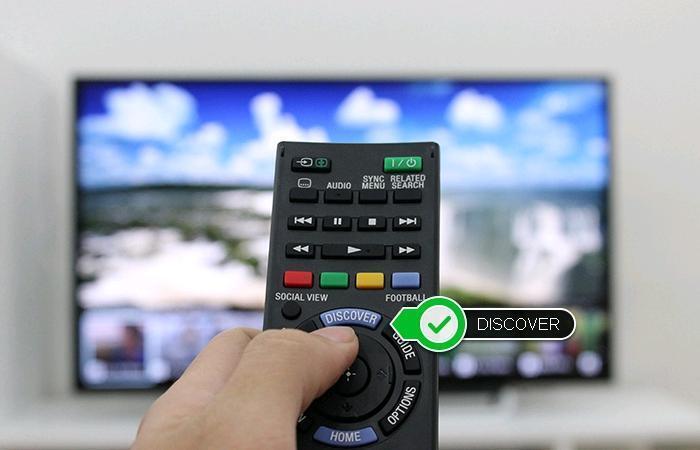
Chọn phím DISCOVER trên remote
Bước 2: Sau đó, bạn nhấn tiếp 4 lần nút Xuống trên remote để đến được thẻ Opera TV Store. Sau đó, chọn vào Menu Opera Store nằm phía bên trái để truy cập vào kho ứng dụng.
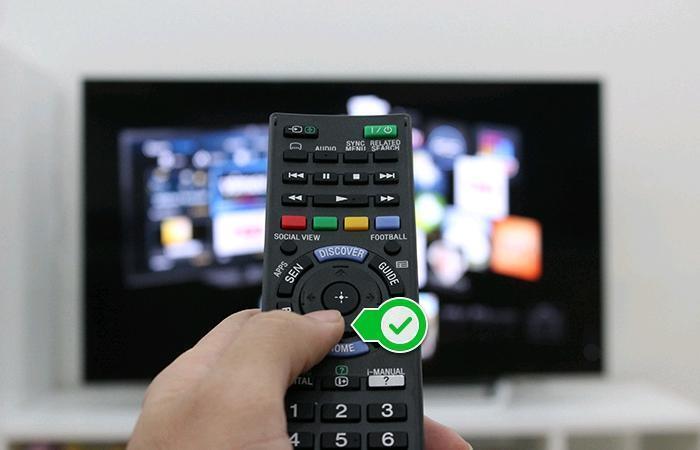
Chọn phím Xuống để tìm đến thẻ Opera Store
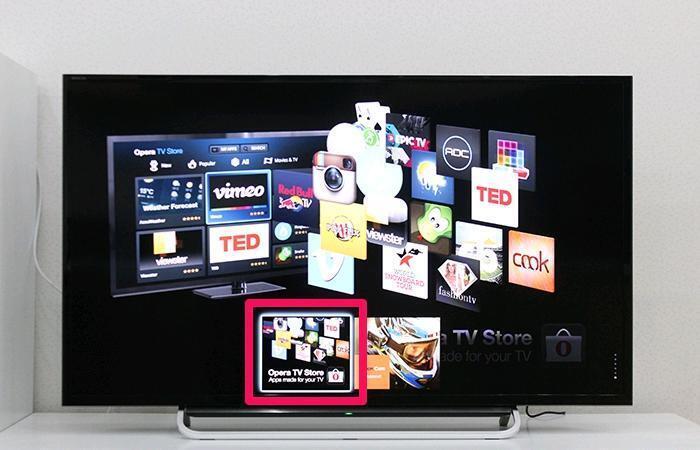
Chọn vào thẻ Opera TV Store
Bước 3: Trong Opera TV Store lúc này sẽ có nhiều ứng dụng, bạn có thể chọn vào thẻ Tất cả để xem được tất cả ứng dụng có trong đó.
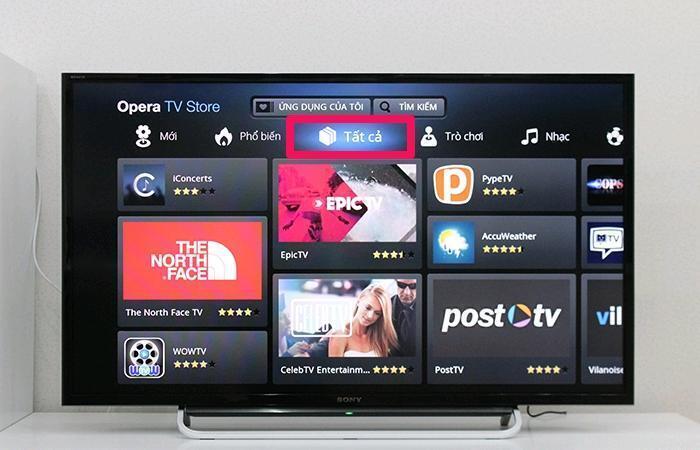
Chọn vào tất cả để xem hết tất cả ứng dụng
Bước 4: Sau đó, bạn hãy tìm ứng dụng nào mình muốn sử dụng, chọn vào phần Thêm vào ứng dụng của tôi để có thể khởi động nhanh ứng dụng mà không phải tốn thời gian tìm kiếm ở lần sử dụng sau. Ở đây, Muadienmay.vn chọn ứng dụng Zing TV.
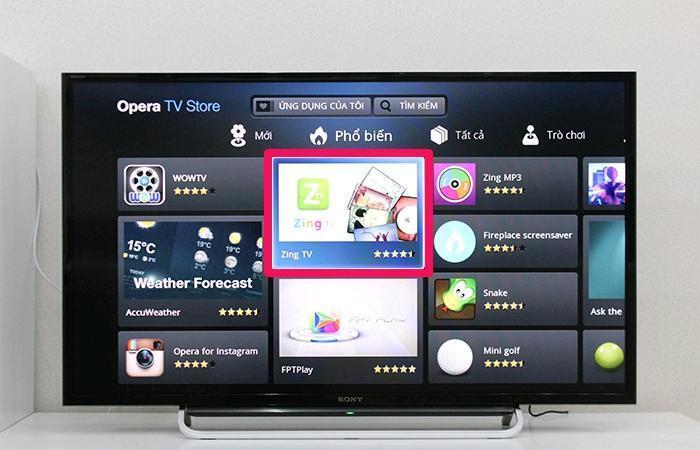
Chọn ứng dụng mà bạn muốn sử dụng
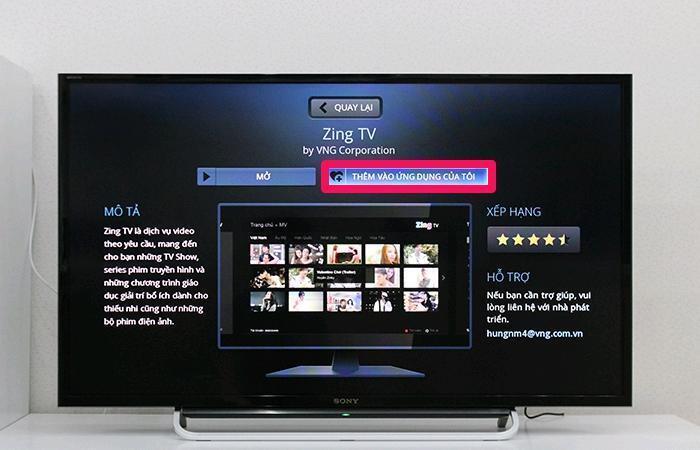
Chọn Thêm vào ứng dụng của tôi để có thể khởi động nhanh ứng dụng ở lần sau
Bước 5: Sau đó, khi đã lựa chọn xong những ứng dụng mà bạn muốn sử dụng, bạn hãy chọn vào phần Ứng dụng của tôi để truy cập vào những ứng dụng đã chọn.
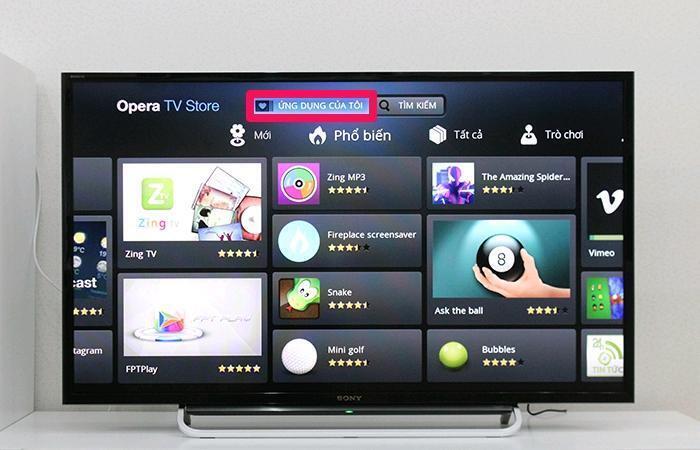
Chọn vào Ứng dụng của tôi
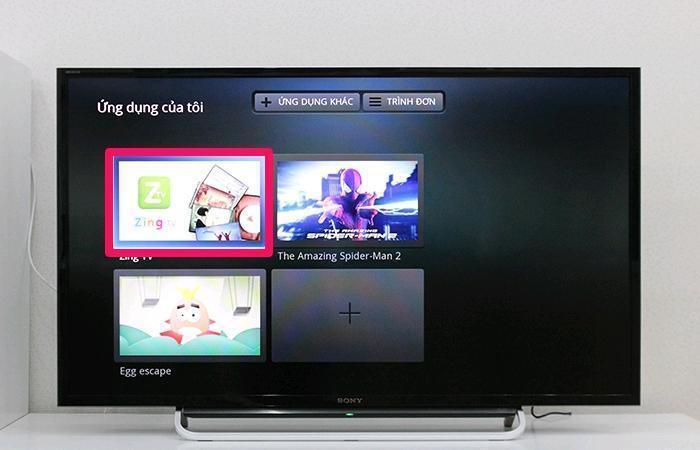
Chọn ứng dụng mà bạn muốn khởi động
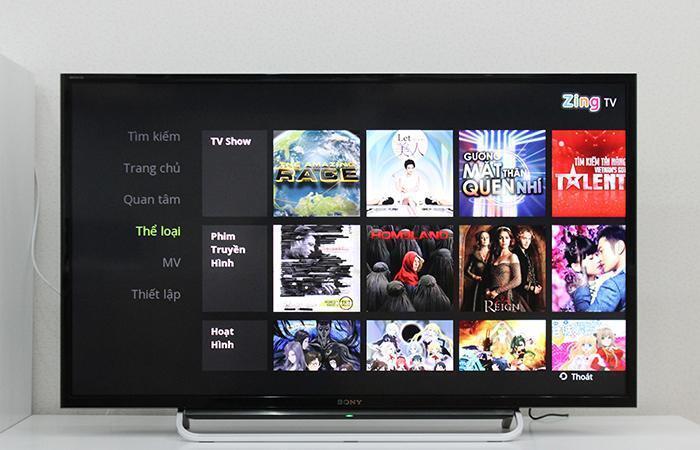
Sau đó bạn có thể khởi động ứng dụng này.
Bước 6: Lúc này, nếu bạn không muốn sử dụng ứng dụng nào, bạn chọn vào phần Trình đơn, chọn Xóa ứng dụng, sau đó lựa chọn ứng dụng mà bạn muốn xóa. Sau khi đã lựa chọn được ứng dụng muốn xóa chọn vào Xong để xóa ứng dụng.
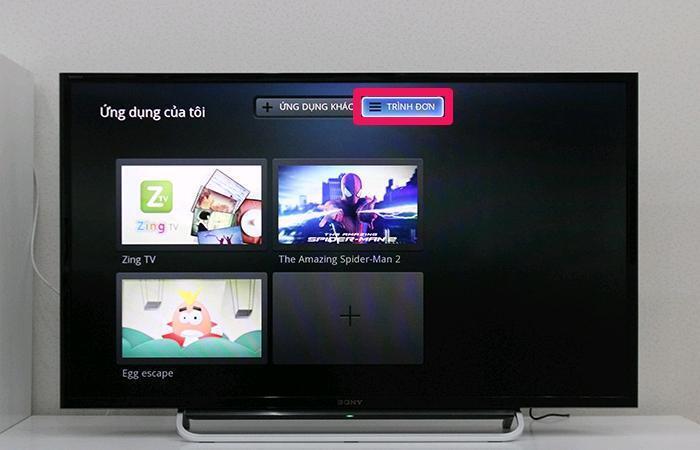
Chọn Trình đơn
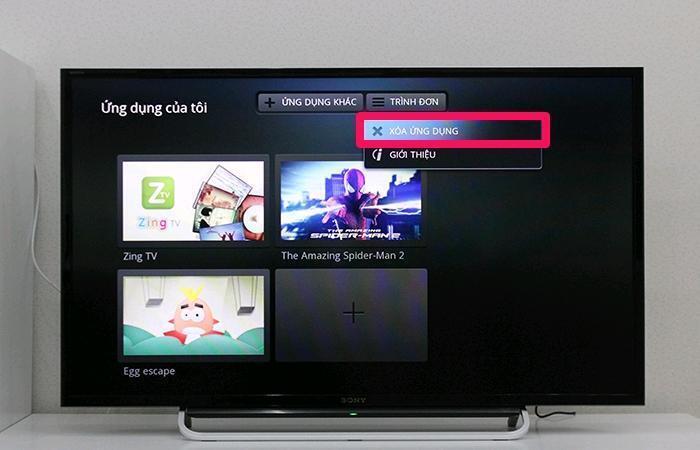
Chọn vào Xóa ứng dụng
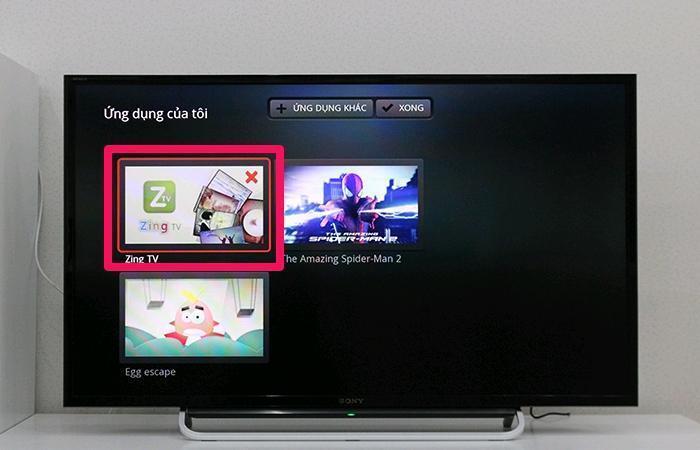
Chọn ứng dụng muốn xóa
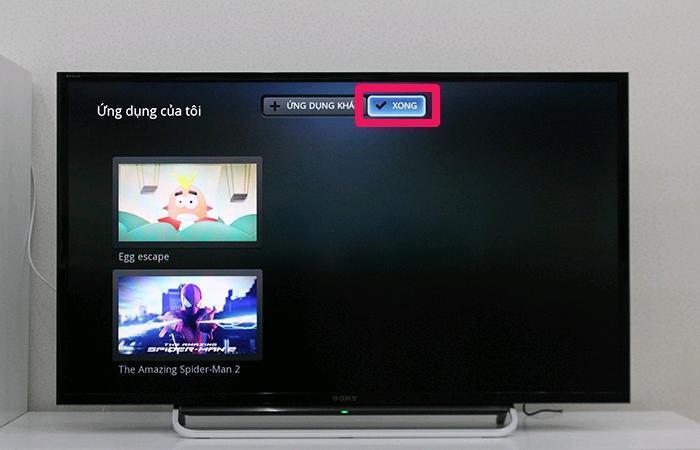
Chọn vào Xong để xóa ứng dụng
Rất đơn giản để truy cập sử dụng và xóa ứng dụng từ Opera Store đúng không nào? Nếu bạn vẫn còn chưa biết ở thao tác nào hãy để lại ý kiến bên dưới để Muadienmay.vn có thể hỗ trợ cho bạn nhé.
Xem thêm: Cách cài đặt và gỡ bỏ ứng dụng trên tivi Smart Samsung