
Với những ứng dụng không cần thiết, ít sử dụng bạn nên xoá khỏi Smart tivi TCL 2016 để tivi nhẹ và chạy mượt hơn.
Vì sao nên xoá bớt ứng dụng trên tivi?
| - Bỏ bớt ứng dụng sẽ giúp tiết kiệm bộ nhớ tivi, để dùng cho những tính năng cần thiết hơn. - Tăng hiệu năng hoạt động, tivi xử lý nhanh hơn, hạn chế được tình trạng đơ tivi do bộ nhớ đầy. |
Cách xoá ứng dụng trên Smart tivi TCL 2016
Bước 1. Nhấn nút Home (nút có hình ngôi nhà) trên remote ---> chọn trang Ứng dụng ---> chọn mục Tất cả ứng dụng.
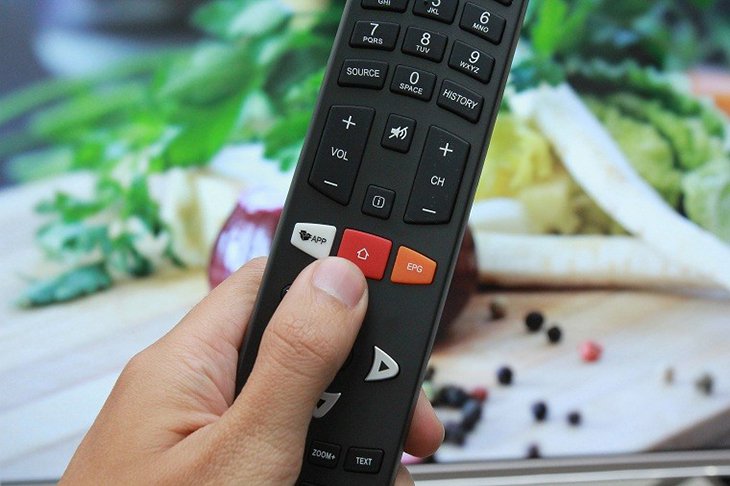
Nhấn nút có hình ngôi nhà trên remote
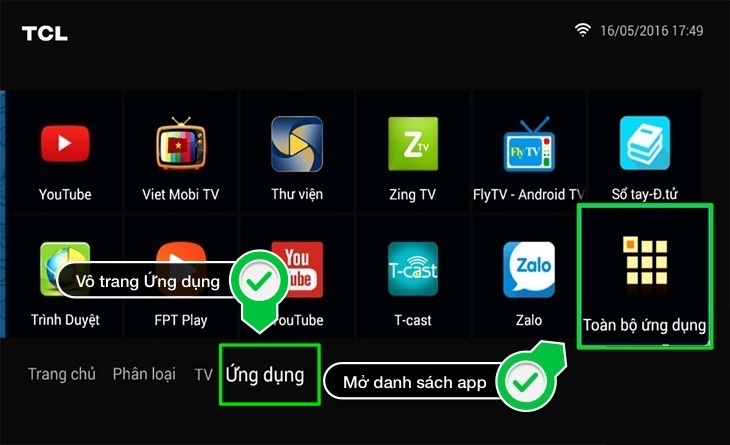
Chọn mục Tất cả ứng dụng
Bước 2. Trong trang Tất cả ứng dụng, nhấn nút Menu (nút có hình 3 dấu gạch) trên remote ---> chọn Tháo gỡ.
Lúc này, biểu tượng các ứng dụng trên tivi sẽ xuất hiện dấu x màu đỏ. Bạn chọn vào ứng dụng mình muốn xoá và chọn Xác nhận để tivi tiến hành xoá.
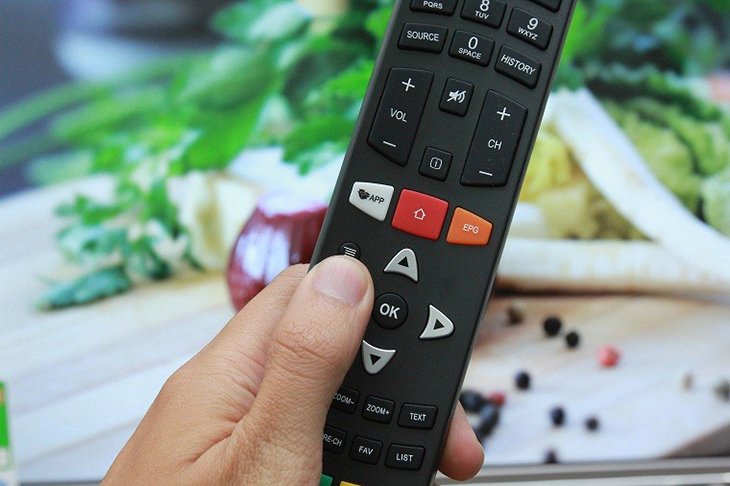
Nhấn nút có hình 3 dấu gạch trên remote
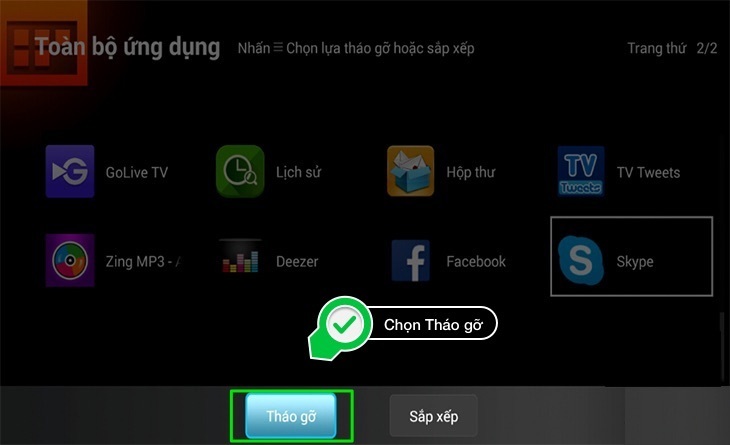
Chọn Tháo gỡ
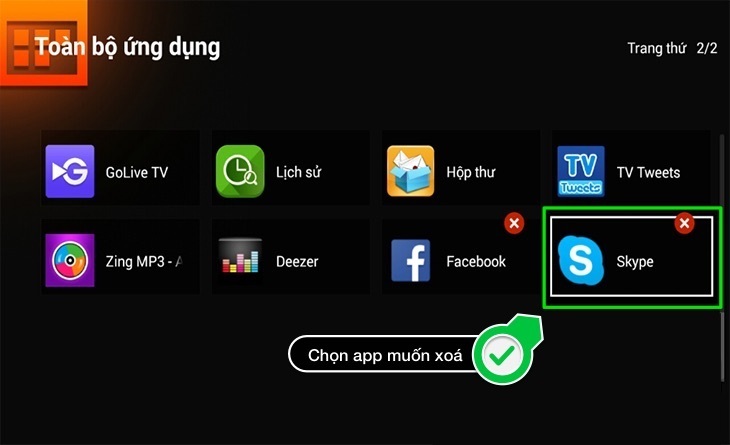
Chọn ứng dụng bạn muốn xoá
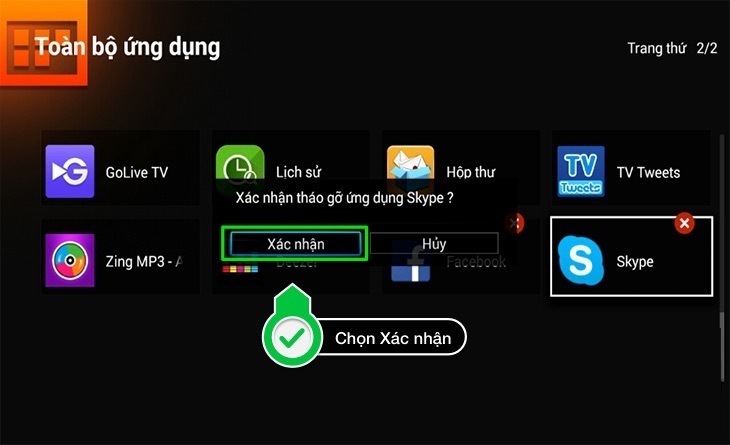
Xác nhận việc hoá ứng dụng
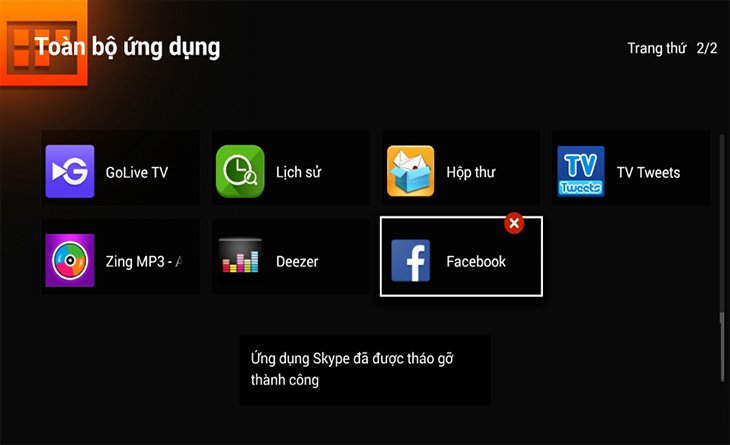
Ứng dụng đã được xoá khỏi tivi
Lưu ý: Bạn chỉ có thể xóa ứng dụng được cài đặt thêm, các ứng dụng của hệ thống (ứng dụng sẵn có) sẽ không thể xóa.